精選

2026年2月25日 星期三

迷你行動電源比較

260803更新5. 
260430更新6.
260430更新2. 
260422更新在5. 
260415更新在0.1 
260317更新粗体
※鋰電池使用應注意,防止火災。如LaPo自帶AC充電的請少用AC充電接頭,改用有3A輸出的Adp到Type-C端充。

2026年2月初無意中取得二手快充 (9V→5V) (一般6V-12V即快充) 迷你行動電源,先了解相關
使用samsung附的雙頭Type-C快充線,市售的大電流雙頭Type-C快充線要200元以上,蝦皮50元以上(不建議)。
早期的Type-C接頭一邊有鋸齒另一邊無,充電電流不同,用有電流顯示可分別。(260305)

這個誤差比上圖小 (260429), KWS-065C,含計時及功率(W)


以下持續更新中

02. 電池盒及行動電源另類比較 (260809)
      M09B 無負載輸出約30秒即中止
      H02C 無負載輸出約30秒即中止
      太陽能充電電池 無負載輸出約30秒不中止
     InfoThink/Seek/Lapo 無負載輸出約30秒即中止
     Philip 無負載輸出約30秒不中止

01. (260415)
InfoThink快充輸入3燈時會過熱(4燈閃),加小風扇續充。

以下各型
1. seek PW-517(可手錶無線充電), 18.5Wh (719)
    Type-C橙,從98%到20%用1小時,充電到HTC由34%到88%。
                        從88%到59%用30分,充電到sharp wish4由72%到90%。
    ※可快充手機1次

2. SOU-SOU Good Choices 20W PD快充 (PD3.0/PD2.0/QC3.0/QC2.0),5000mAh (940)
    Type-C黑,5燈,4燈不變用23分,充電到samaung A15由56%到85%。
    摘要,充電時LED1亮綠燈是快充,有過熱保護。  (260329更新)
    ※可快充手機1次
   ※(260430) 不再使用,拆解如下圖,21700/18.5Wh,21700另有用途。
       上圖有溫度sensor,安全產品。   


  3. InfoThink  MD-BP079-Qi(可Apple Watch無線充電),18.5Wh,PD,(1590)
Type-C橙,5燈,
    (260317
    充電由HTC AC adapter/3A經RONVER藍usb→type-C轉接頭再type C-type C線到藍Type-C1(In)須90分鐘。
    摘要, 充電時充電時LED1亮綠燈是快充  (260329更新)
    Type С1:5V/2.4A : 9V/2A : 12V/1.5A(18W)
    自帶線Type C5V/3A;9V/2.2A(20W)
    ※可快充手機1次

4. Philip dlp2550v,4900mAh,10W (520) ,無快充(輸入/出最大2A)
    Type-C橙,4燈,

5. LaPO WT-08CL,10000mAh/37Wh,可無線快充 (1780)
    5%→98%用M09B充約1小時連續2次(2A),可對手機快充3次,
    8%→98%用AC 110V充約3小時(260305),Type-C快充不到3小時。
    ※可快充手機2次
    用EAGET快充Adp(5V/3A, 9V/2.22A, 12V/1.67A)經Type-C雙向3A快充線,顯示綠色雙小閃         電。EAGET加小風扇散熱 (260422)


WT-03CM 18W max,3顆18650 (260803 updated)

    21700/16.56Wh+18650/9.0Wh約25Wh
    從25%閃到100%閃用45分,
    ※可快充手機1次
    現2只21700>35W (實際仍只18W),所有行動電源之冠。(260506更正)
    (260510) 實測此2只二手21700並聯充電可供Sharp及HTC各一次(35-85%),仍有50%。
    確為所有行動電源之冠


2025年3月25日 星期二

在ubuntu 24.04安裝LineageOS直接執行Android-x86 11

250324


※最新更新 0.4 (250721)在下

安裝及使用難度較高,係LineageOS模擬Android手機人偏愛用較真實平板
重點如下
不支援Xorg,硬体要求CPU: Intel i5-10400.  GPU: Intel HD 630.


裝好後啟動選GAPPS
設定成手機或平板視窗,自行調整
平板
waydroid prop set persist.waydroid.width 1200
waydroid prop set persist.waydroid.height 600
手機
waydroid prop set persist.waydroid.width 400
waydroid prop set persist.waydroid.height 640

離開waydroid由終端機用 waydroid session stop
移位 press & hold Super (Windows logo) key then dragging, or press Alt+F7 and then move mouse cursor without mouse clicking.

Google Play商店認証安裝


atabases/gservices.db "select * from main where name = \"android_id\";"       <
android_id|xxxxxxxxxxxxxxxx

另一方法
從2:50-5:20
sudo waydroid shell
ANDROID_RUNTIME_ROOT=/apex/com.android.runtime ANDROID_DATA=/data ANDROID_TZDATA_ROOT=/apex/com.android.tzdata ANDROID_I18N_ROOT=/apex/com.android.i18n sqlite3 /data/data/com.google.android.gsf/databases/gservices.db "select * from main where name = \"android_id\";"
另二方法
有完整指令

取得碼填入 註冊約10分後才生效


※注意未顯示wifi,直接使用ubuntu的IP/wifi,某些app/apk不適用


android的app


區別ubuntu程式與android的app,下圖左上1,2及左下4為ubuntu


安裝Rotation Control這類APP,即可強制調整Waydroid螢幕方向。(未測試)
app位置 .desktop files under “.local/share/applications
waydroid session stop
waydroid app list


下載檔案位置 .local/share/waydroid/data/media/0/Download

使用F-Droid來安裝的自由軟體應用程式目錄,不同於Play商店

※更新從以下開始

04. 250721更新後Android版本15.5.8... F-Droid版本1.23.0


03. 如果進入顯示黑屏,是未更新成功sudo waydroid upgrade (250510)

02. image更新由sudo waydroid upgrade (250409)

01. 不想安裝可先測試使用MyAndroid (Android emuator online)(250328)
      ※因是線上模擬,再次重進入前次所設定及存取皆不存在


两次才能進入

Android 11


以下是250331加入,左上為ETHTV
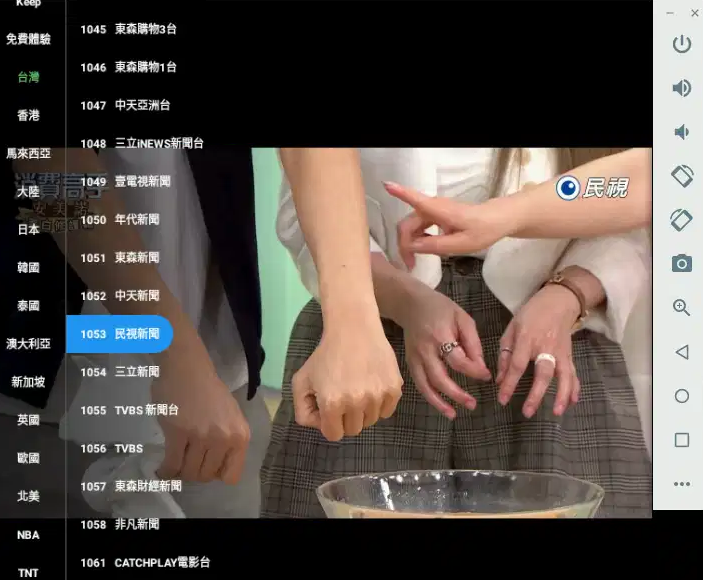
IP為自帶10.0.x.xLineageOS要依apk掛fake wifi後不一定能用ETHTV等
ETH預設在HK


2025年2月15日 星期六

ubuntu筆電用dd安裝Android-x86 9於外接硬碟,免費的平板


※寫在最前,這是Anbox
另有直接在ubuntu執行Android-x86 11的Waydroid,在更新 0.4 (250301)
250206 用來測試pc無法執行的apk等,我用來當Android TV看ETH TV,如有錯誤,敬請指正。

請先參考主機不拆硬碟的裝法 
經過多次google及測試,成功如下:
下載64位元的iso後由dd安裝於ubuntu筆電外接的usb ide 160G HD,(32G以上高速SD卡及硬碟可用),參考
64位元win系統適用UEFI,我的老筆電2 cpu不支援,選android-x86-9.0-r2.iso安裝,不要安裝7.1,
要安裝的HD先Gparted→(msdos)→ext4/fat32→db1(50G空間)
開機順序 外接usb HD>內接HD
DD ext4/fat32 grub

0215
安裝選Advance Auto install ..... ok ,如不𢦓功則各自測試(這是經驗),


先Run測試再Reboot,重新開機後2分鐘內,如出現android即成功

如不成功以下方法測試
0210
安裝第1畫面,此時接上外接硬碟
無內外接硬碟時按D
有外接硬碟選sdb1
已預先formated了,或ext4/fat32
不要GRUB自行測試,各人環境不相同
Yes

安裝好後內外接硬碟開機,由外接硬碟啟動後2分鐘內如出現android即成功

※記得選語言錯過重裝,或最後由設定改 。

wifi→google信箱帳號出現時進入完成
帳號無google play商店,可以先更新GooglePlay完後再建帳號


一切都完後,
二选一→自行測試後決定,我愛用Quickstep,一直使用
在Quickstep用Ctrl_Alt_Delete關機
Taskbar(左下可顯示App)可關機

在Taskbar按左下3點可關機,有時按第二次
出現power menu,最下"擷取晝面"不能用
稍後再決定

設定→系統→語言與輸入設定→實体鍵盤→鍵盤快速鍵工具 (不知如何使用)

以下續更新

09. (260104) 持續使用中,最稳定的Android。

08. (250520) 停用音樂app,會當機。

07. (250402) 發現聲音大小無法控制,看日劇及youtube時。
      250423更新,日劇可以,youtube有些左下無音控的不行。

06. (250315) 或許我的外接sata老硬碟太差,開機到能使用時間如下(秒):
      bios→Grub→console→android→啟動→初始化→完了
                 4          54                            1:42      1:57      2:40

05. 無線飛鼠鍵盤可用,方便多了 (250302)

04. 另有直接在ubuntu wayland的waydroid執行Android-x86 11將於3月補上。(250326)


03. 重裝測試120G  sata外接HD/Grub ok(250224),自動安裝失敗

02. 如果裝好後關機即不能進入,Bios重選即可(250220)

01. 中文輸入法找Gboard(Google鍵盤),或語音輸入 (250219)
      HDMI輸出全畫面(大),VGA輸出平板全畫面(小)